Настраиваем электроннооо ниндзю ✌️

Что это?

Если по-простому, то это Электронные ниндзи
Если чуть сложнее, то это не совсем Электронный ниндзя .

Оглавление:

Преимущества:

  1. Полная Приватность: электронные ниндзя полностью собственный, без сбоев безопасности. Ваши данные зашифрованы, и никто, кроме вас, не имеет доступа.
  2. Высокая Скорость и Стабильность: Смотрите 4K видео и играйте в игры с минимальным пингом без задержек.
  3. Универсальность: Работает на Windows, Mac, iPhone, Android, Linux и многих других платформах.
  4. Гибкая Настройка: Легко настраивается для различных сайтов или приложений без необходимости постоянного включения и отключения.

Недостаток: нужно буквально чуть больше 5 минут, чтобы научиться настраивать его в первый раз

Местоположение: Финляндия, Хельсинки :finland:

в будущем возможно появиться зеркало, с другой локацией, если вдруг это сломается или необходимо оказаться виртуально например еще и в Америке.

ВАЖНО, цены могут меняться как в большую, так и в меньшую сторону достаточно часто, но не существенно, не больше 5-10% думаю. Таков данный рынок услуг.

Как Помочь:

Если вы хотите поддержать этот проект, вы можете сделать донат на оплату сервисов. Помните, донат не обязателен, но желателен. Спасибо за ваше понимание! :blue_heart:

Донат-адрес: Сбор денег

Небольшое, но важное отступление

Вы можете помочь оформить эту инструкцию в более человеческий вид.

Например, записать видео-инструкцию, для тех кто не оч дружит с техникой. Это будет очень здорово!

Как настроить и использовать?

Ниже приведены небольшие инструкции по настройке и собственно необходимые данные для подключения (спойлер все оч просто).

Как добавить исключение, чтобы не весь аппарат работал через Электронного ниндзя ? (допишу этот раздел скоро, а пока можете спросить лично, попробую подсказать, также можете помочь оформить эту частичку мне)

Данные для использования:

выдаются в телеграмм боте : Telegram: Launch @GhostShield_tbot
Там же приведы самые простые инструкции для подключения. Ниже пойдет разговор, если вам хочется иметь чуть больше контроля.

Как использовать:

  1. QR-Code и ключ: В большинстве клиентов поддерживается QR-Code или ключ. Вам может хватить одного из них для настройки.
  2. Альтернативные Клиенты: Клиенты обновляются, и существуют альтернативные варианты. Пользуйтесь тем, что удобнее для вас.
  3. Не работает или что-то не ясно? Всегда можно обратиться за дополнительной информацией в интернет или ко мне.
Инструкции:

Если у тебя Windows

  1. Скачиваем последнюю версию nekoray с гитхаба:
  1. В распакованном архиве запускаем nekoray.exe

  2. Программа не требует установки, но требует отладки конфигурации, чем мы и займемся.

  3. Добавление ссылки на VPN:
    · Скопируйте ключ для VPN-подключения.
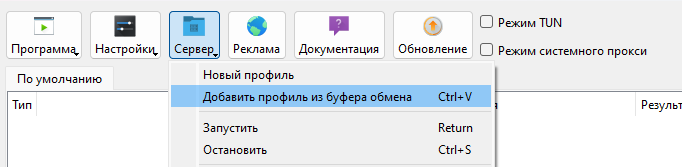
    · Вставьте её в Nekoray, используя сочетание клавиш Ctrl + V или через меню:

• Нажмите на кнопку Сервер.
• Выберите опцию Добавить профиль из буфера обмена

Картинка

  1. Активация режима TUN и запуск:
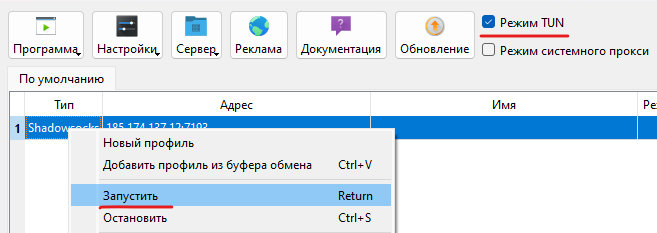
    · Активируйте Режим TUN.
    · Запустите конфигурацию, нажав по конфигу правой кнопкой мыши и выбрав опцию
    Запуск.
Картинка

Теперь Nekoray настроен и проксирует все соединения.

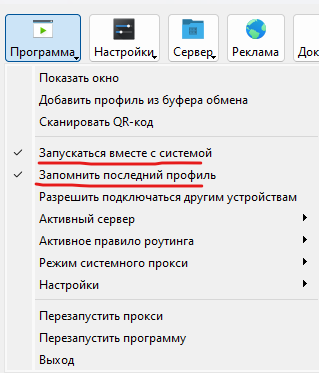
5.Для удобства вы можете включить автозапуск Nekoray.

Для этого выполните следующие шаги:

  1. Нажмите на кнопку “Программа”.
  2. Установите галочки на двух пунктах:
    · “Запускаться вместе с системой”.
    · “Запомнить последний профиль”.
Картинка

После этих действий Nekoray будет автоматически запускаться вместе с системой.

Проксирование отдельных приложений

Чтобы настроить проксирование определенных процессов, выполните следующие шаги:

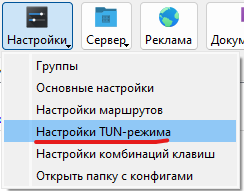
  1. Нажмите кнопку “Настройки”.
  2. Выберите пункт “Настройки TUN-режима”.
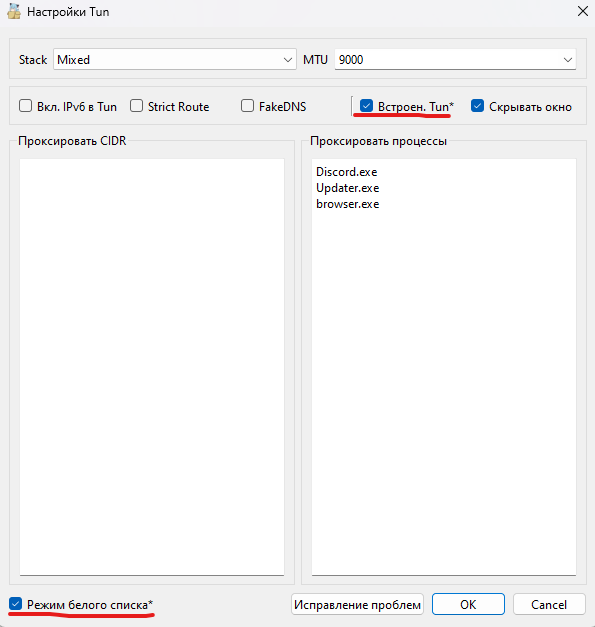
  3. В настройках TUN убедитесь что включена опция “Встроенный TUN*”.
  4. Включите “Режим белого списка”.
  5. Укажите, какие процессы необходимо проксировать.
Картинка


Например, чтобы проксировать только Discord, добавьте в список Discord.exe и Updater.exe, затем нажмите “ОК”. Список процессов, которые будет проксироваться, чувствителен к
регистру.

После выполнения этих действий Nekoray будет проксировать только Discord, а все остальные соединения будут проходить без VPN. Это может быть важным для онлайн-игр например. Или банков.

Если вы хотите проксировать браузеры используйте следующие имена процессов:
Google Chrome: chrome.exe
Mozilla Firefox: firefox.exe
Microsoft Edge: msedge.exe
Yandex Browser: browser.exe
Opera Browser: opera.exe
Safari (Windows): safari.exe
Brave Browser: brave.exe

Можно проксировать только определенные сайты,а не приложения целиком. Для этого заходим Настройки - настройки маршрутов. Вкладка основные маршруты.
Каждое значение должно быть на новой строке (здесь будет через запятую)

Данный набор позволяет. Заходить на все сайты в рф без прокси. В ютуб, торент-трекеры, чатджипити, дискорд, все сайты из зоны .com .net, все сайты из USA через впн. Его можно расширить или сократить по своим необходимостям, отдельно.

Заполняем таблицу по образу из спойлера

Таблица

Если будут вопросы - задавайте или можно поискать в интернете.

Nekoray не единственный клиент для Windows. Если он вам не нравиться. Есть еще Hiddify, invisible man, v2rayN

Если у тебя iphone. часть 1

Приложений и инструкций много. Можно выбрать любую понравившуюся. Поэтому несколько частей.

Приложение v2box рекомендую его.

Спойлер

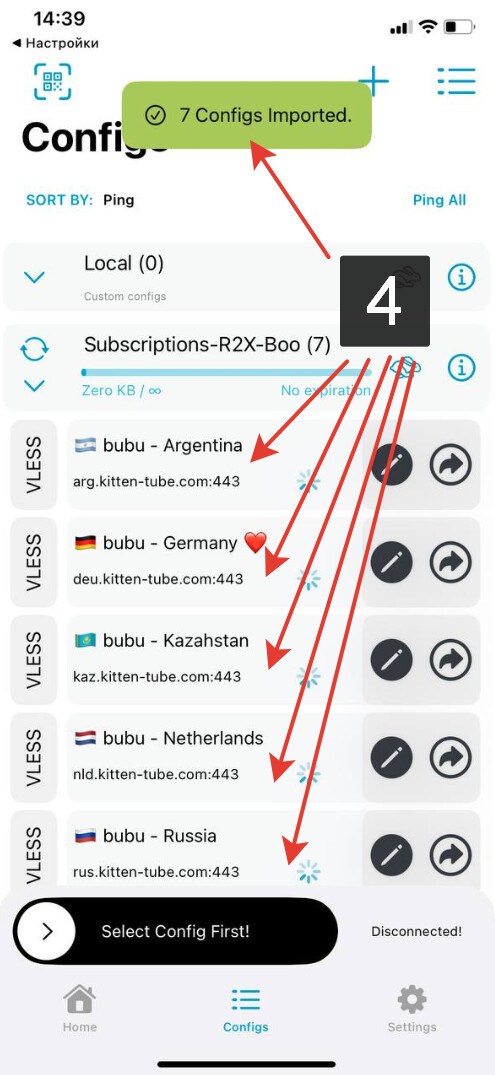
Устанавливаем. Открываем. Переходим на вкладку Configs.

Жмем плюсик справа верху или QR слева.
После чего добавится новая строчка (примерно как на скриншоте, только одна)

Спойлер

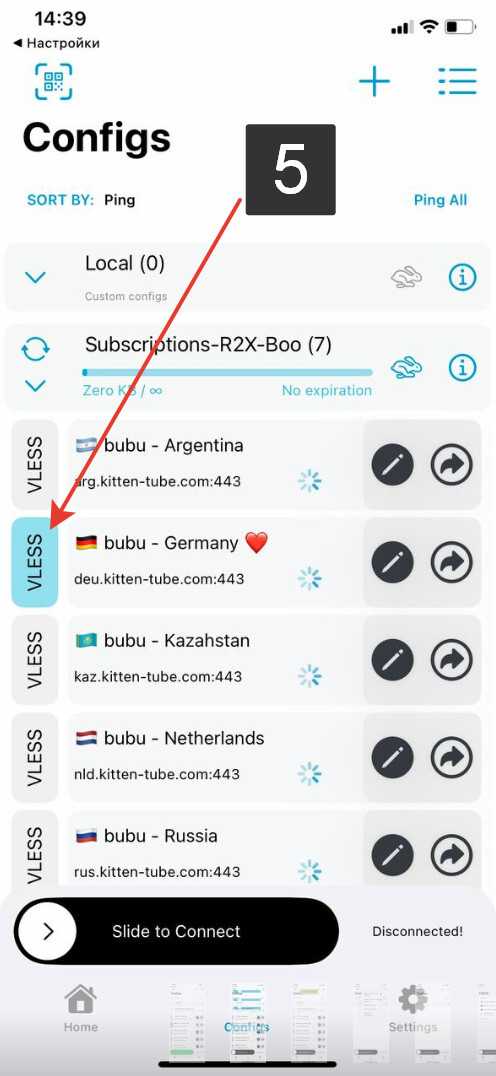
Жмем на нее.

Спойлер

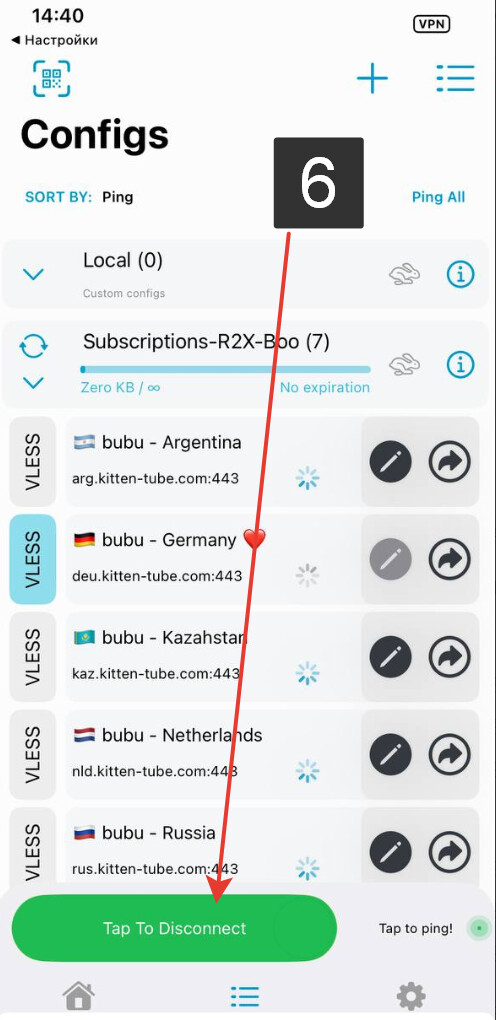
Проводим слайдер для подключения.

Спойлер

Дополнительно можно настроить работу для отдельных приложений (или сайтов)

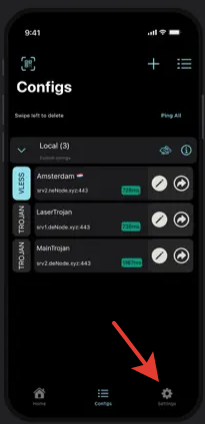
Переходим в настройку.

Спойлер

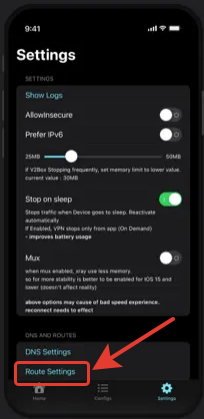
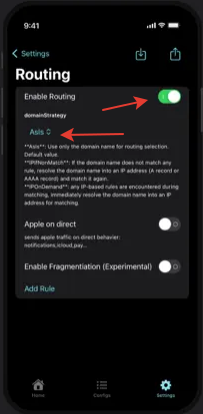
Переходим в Route settings
(Здесь можно дополнительно включить режим Stop on sleep - будет отключаться при блокировке экрана, чтобы экономить батарею)

Спойлер

Включаем ползунок Enable Routing
Проверяем пункт domainstrategy - должен быть IPIfNonMatch

Спойлер

Идем в пункт “Add Rule”. Выбираем Проксируемые. Вводим адрес сайта. Или его ip.
Сохраняем.

После чего переподключаемся в главном меню.

Приложение Streisand

Спойлер

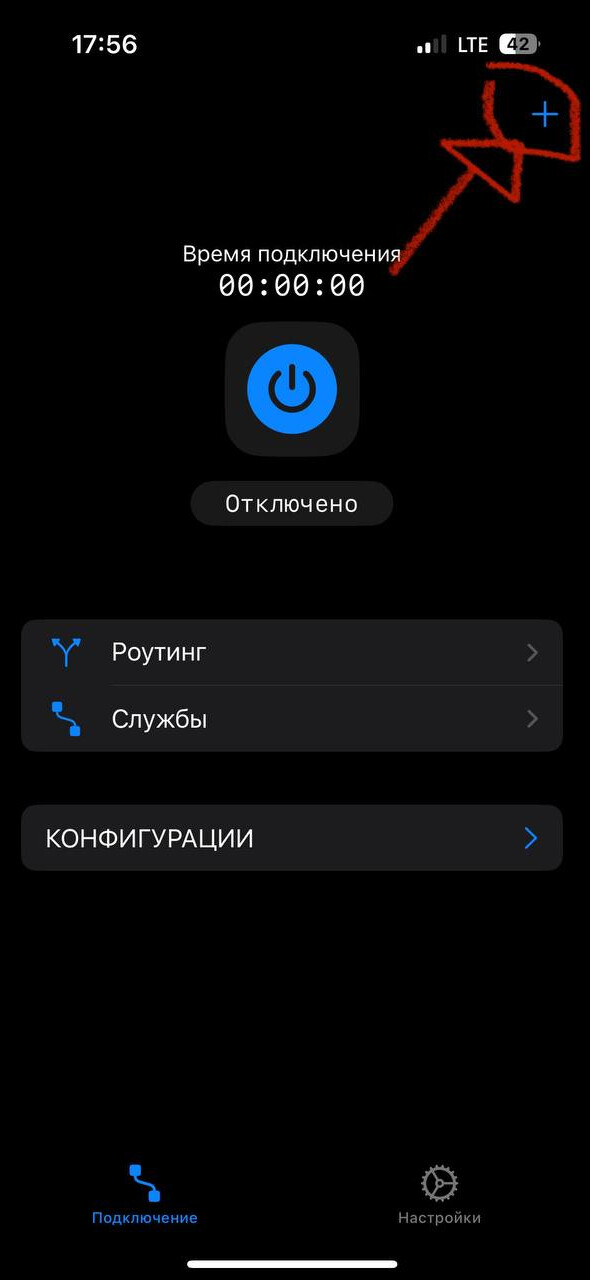
Устанавливаем. Жмем плюсик.

Спойлер

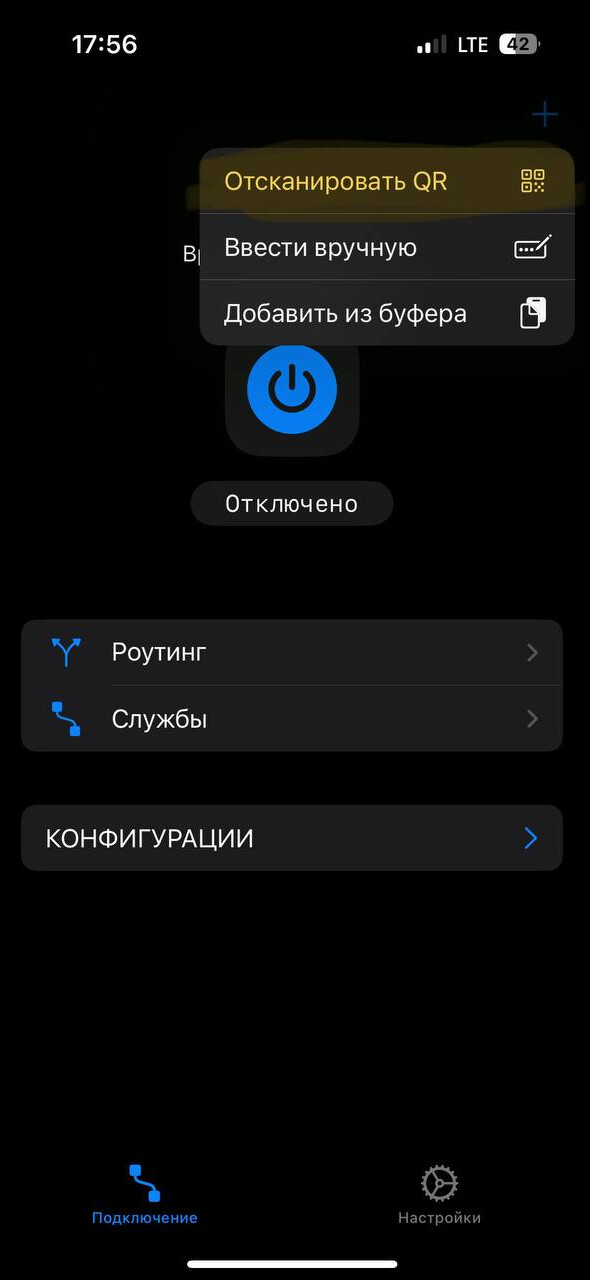
Выбираем либо сканер QR, либо вставку из буфера.

Спойлер

Подключаемся по нажатию кнопки.

:construction: Нету информации по настройке для работы в выделенных приложениях. Давайте дополним. :construction:
Приложение FoXray

Спойлер

Устанавливаем.
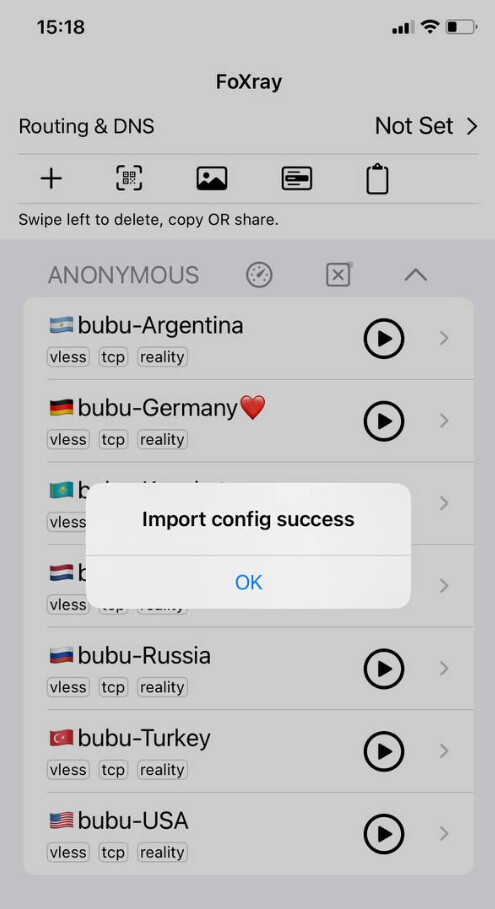
Запускаем. Сканируем QR в верхней части или вставляем из буфера обмена.
Если все сделали верно появится окно успеха, а так же появится новый пункт в меню.

Спойлер

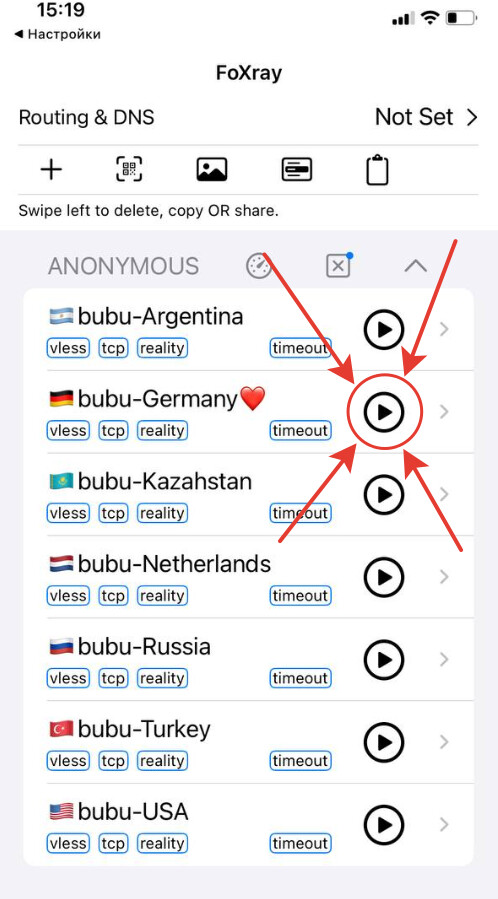
Запускаем по кнопке play.

Спойлер

Этот клиент кажется не поддерживает работу в конретных приложениях или сайтах (не подтверждено)

Если у тебя mac

Приложение v2box рекомендую его.

  1. Запустите установленный клиент V2Box.

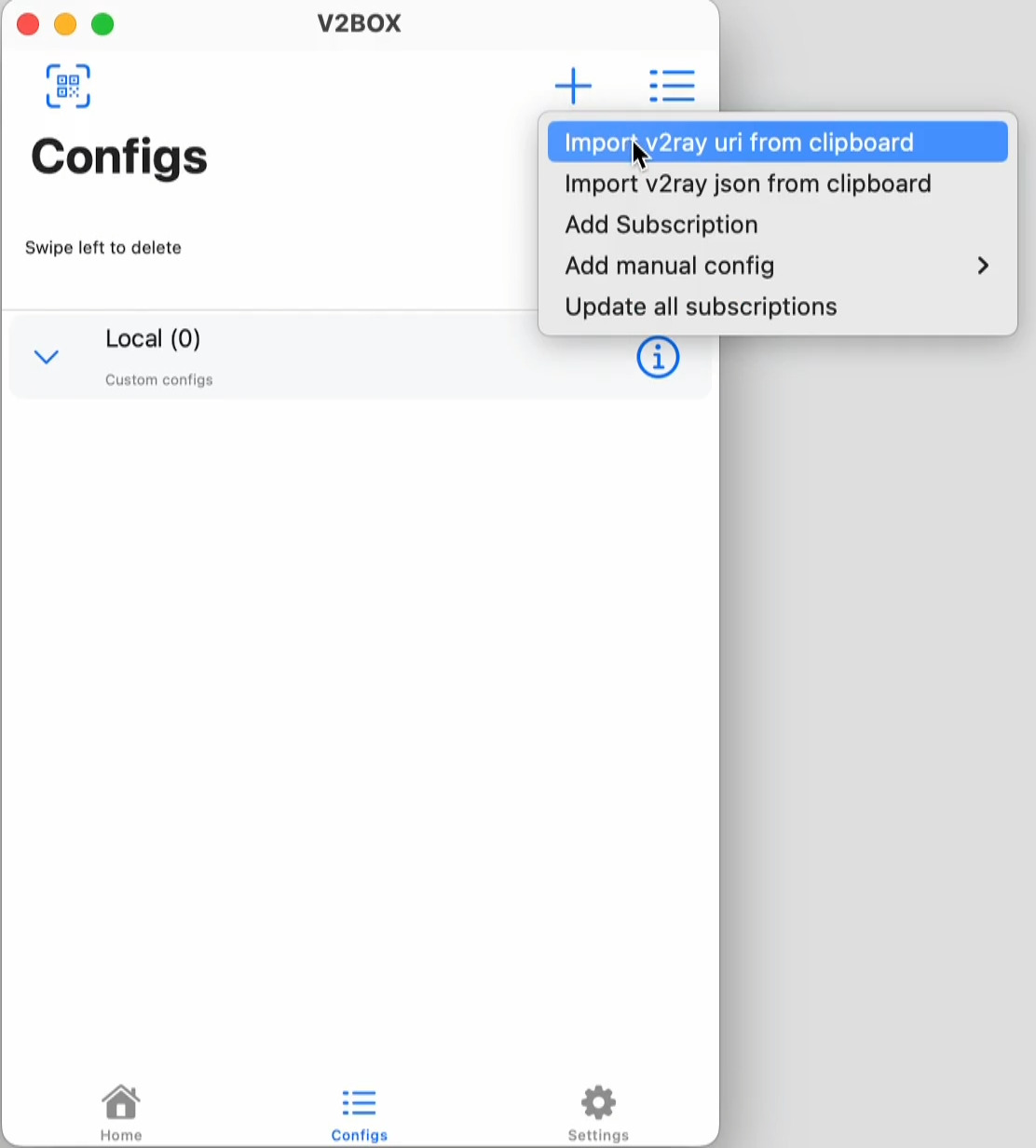
  2. Нажмите на кнопку с символом «+» в разделе Config, выберите «Import v2ray url…».

Спойлер

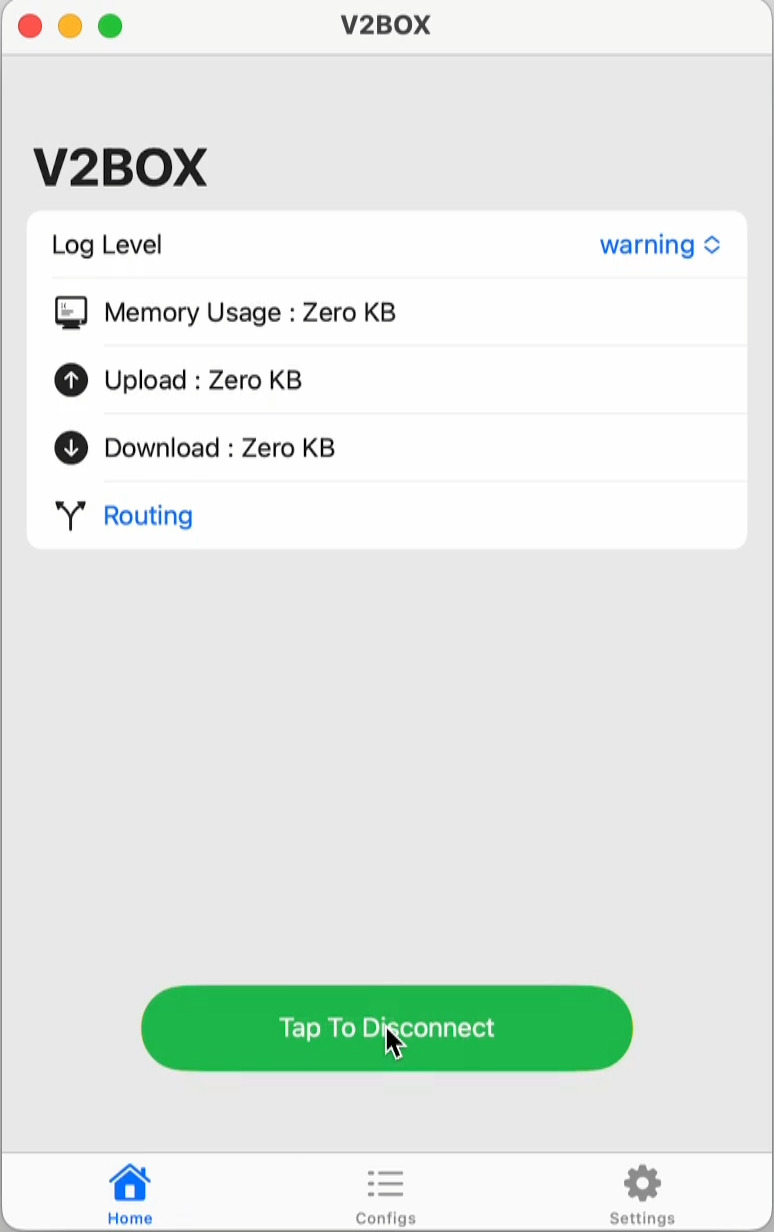
  1. Выберите нужную вам локацию, перейдите в раздел приложения «Home» и нажмите кнопку «Tap to connect». Она окрасится в зелёный цвет - значит, соединение установлено.
Спойлер

Можно поискать инструкции для приложений foxray, nekoray (macos), Karing

Если у тебя android

Будем рассматривать на примере приложения v2box

Можно поискать инструкции для альтернативных приложений nekobox, hiddify, v2rayng самостоятельно.

Запускаем установленное приложение

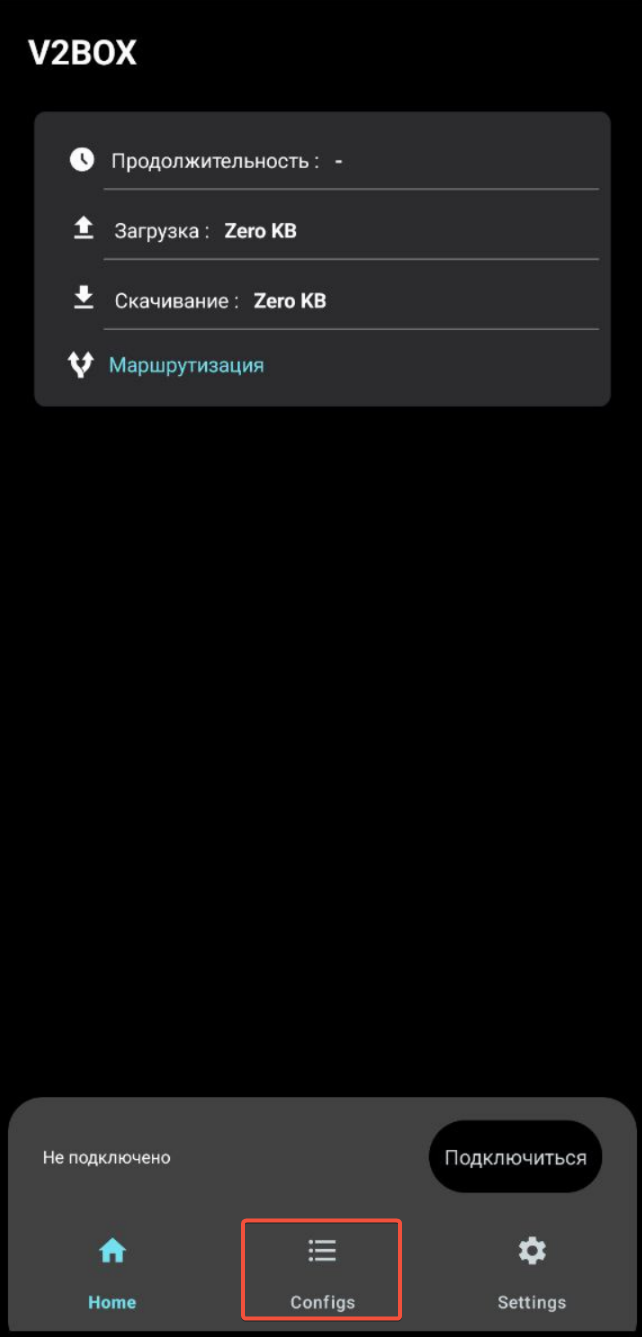
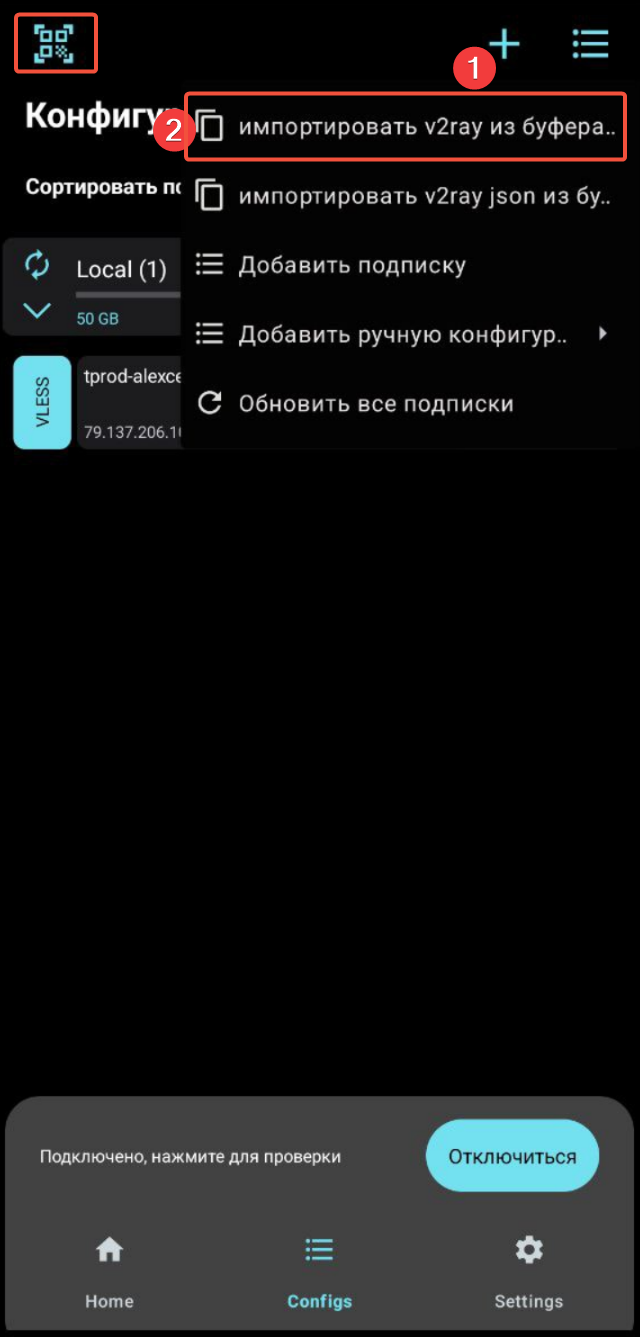
  • Переходим на вкладку Configs. Нажимаем + (сверху справа) или нажимаем на логотип QR и сканируем.
Спойлер


  • Копируем ссылку-ключ выше

  • Выбрать Импортировать v2ray из буфера обмена
    Нажимаем подключиться. Электронный ниндзя заработал!

Дополнительно можно настроить так чтобы электронный ниндзя работал только для нужных приложений (или сайтов).

Для этого
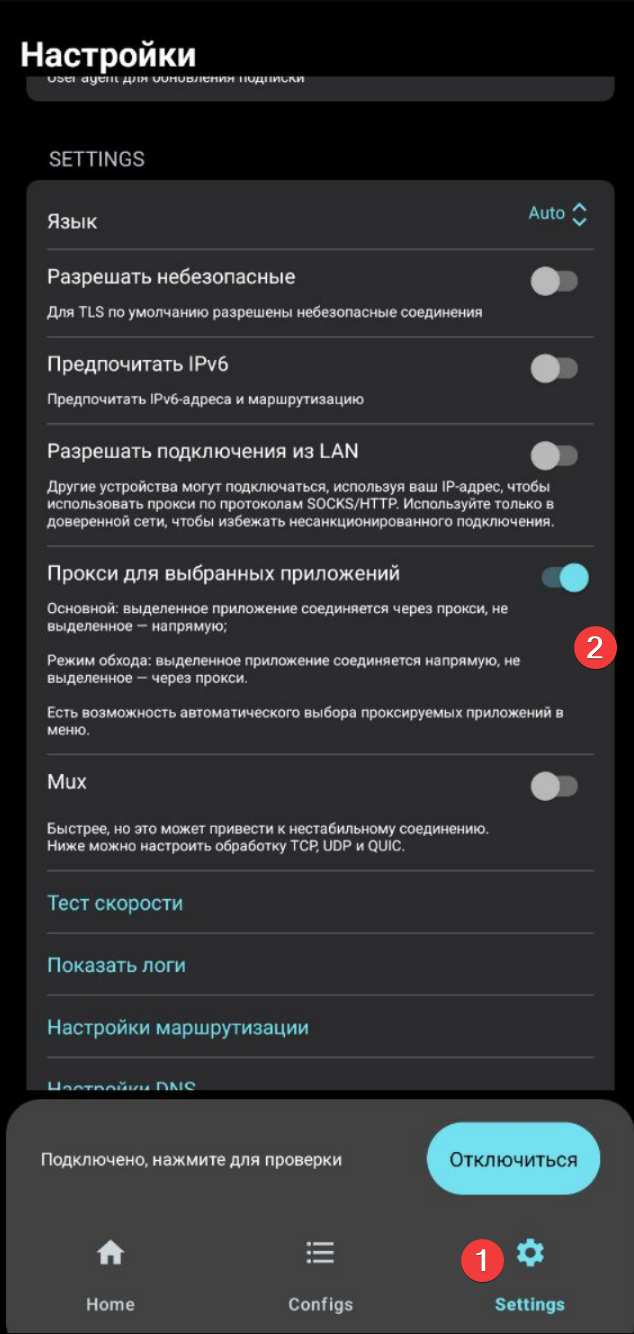
Переходим во вкладку Settings

Спойлер

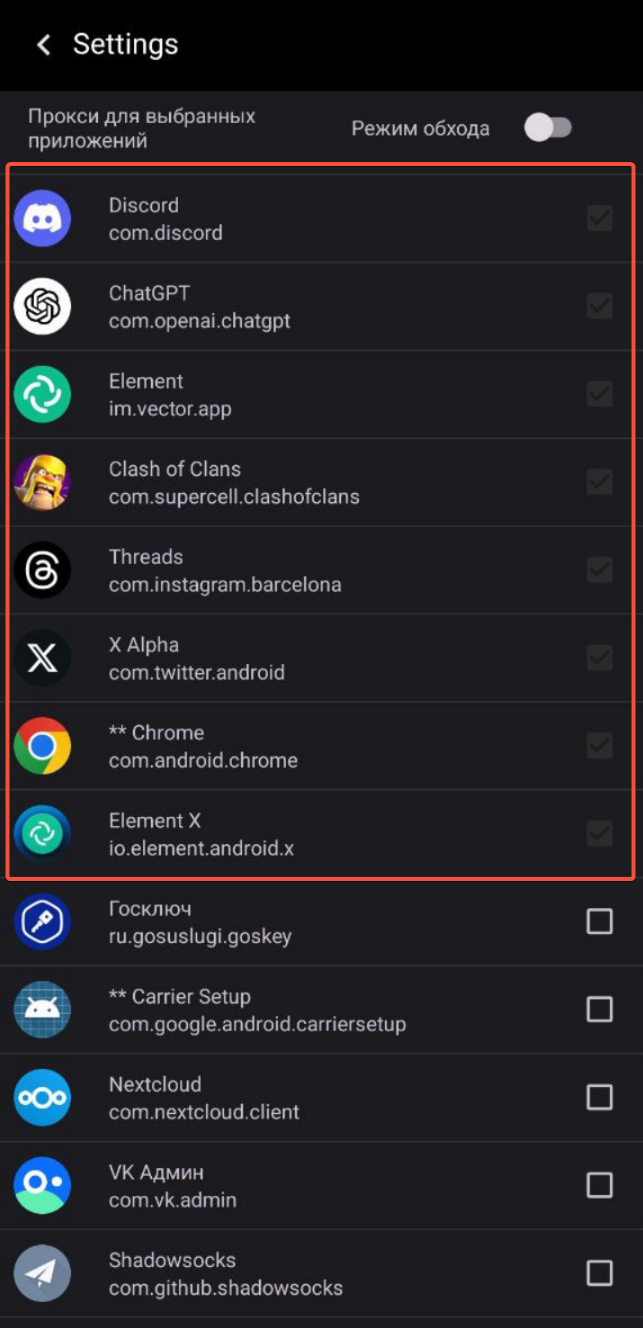
Нажимаем пункт “Прокси для выбранных приложений”.
В этом пункте отмечаем нужные приложения. Выходим.

Спойлер

И обязательно переподключаемся в меню к электронному ниндзе.

Если вам нужно разблокировать конкретный сайт.
В настройках ищем пункт “Найстройки маршрутизации
Проверяем стратегию IpIfNonMatch
Включаем маршрутизацию
Далее идем в Редактирор правил , в этой же меню.
Во вкладке проксируемые вводим нужные вам адреса сайтов (или их ip). Если их несколько, через запятую. Сохряняем.
Переподключаемся.

Если у тебя linux

Приложение nekoray

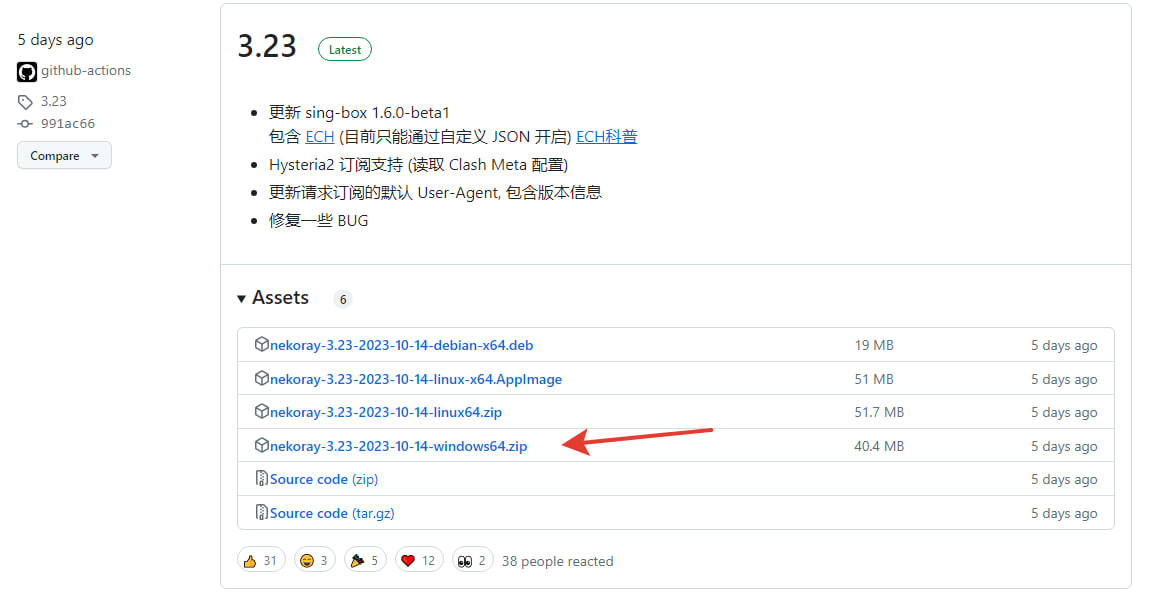
Скачайте приложение Nekoray
В списке найдите пометку «Latest» и скачайте файл c именем оканчивающимся на “linux-x64.AppImage”.

Скриншот немного ошибается

Откройте консоль и перейдите в папку, куда был скачан исполняемый файл. После этого выполните chmod +x ./nekoray-3.25-2023-11-25-linux-x64.AppImage. Затем откройте в файловом менеджере папку с исполняемым файлом и щелкните дважды по исполняемому файлу, чтобы запустить его.

Вставьте ссылку в приложение Nekoray через “Программа” → “Добавить профиль из буфера обмена”.

На строке со вставленным профилем кликните правой кнопкой мыши и нажмите “Запустить”.

Активируйте чекбокс “Режим TUN”. Linux требует права суперпользователя для этого действия, нужно будет ввести пароль.

Можно поискать инструкции для приложений hiddify, v2rayN

Если у тебя iphone часть 2

Приложение v2raytun

Установка полностью аналогично приложению Streisand из поста выше.

Большое отличие этого приложения в возможности работать для конкретных приложений.
Для этого
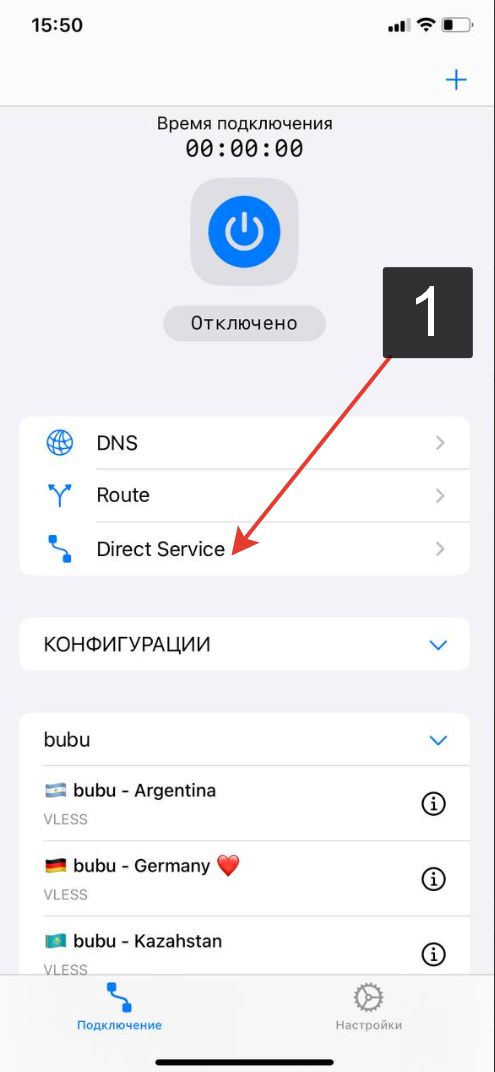
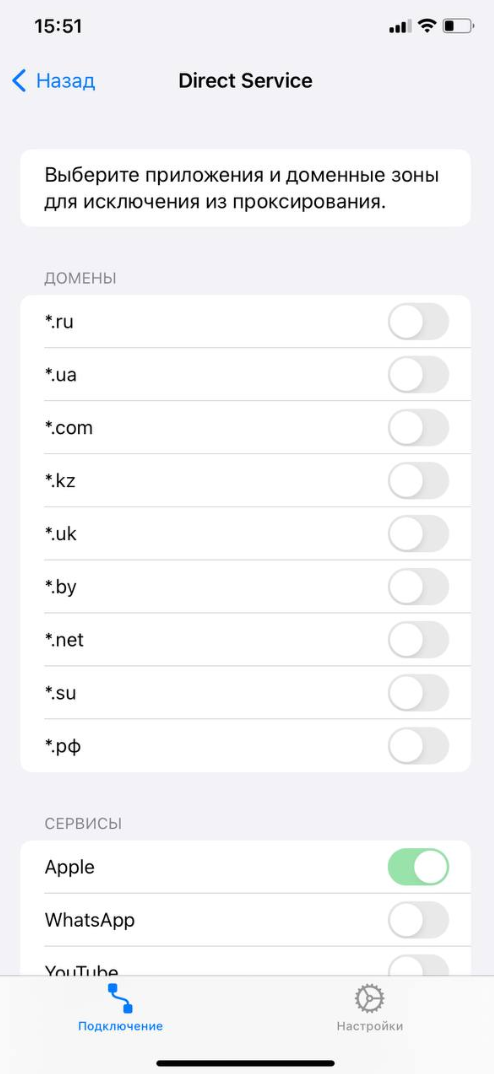
Нажмите на «Direct Service».

Спойлер

В блоке “ДОМЕНЫ” включите: *.ru (все сайты и приложения из РФ не будут использовать v2raytun)
В блоке “СЕРВИСЫ” включите приложения, которые не должны использовать v2raytun, обычно это банковские приложения: Сбербанк, Тинькофф.

Спойлер

Выключите и включите приложение, либо перезагрузите v2raytun.